Amazon SES 電子郵件服務,2025 最完整申請步驟教學
網站經營的業務日漸成熟,會員、郵寄清單人數越來越多,我們開始需要更穩定、更專業的電子郵件寄送服務,才能應付越來越高的郵件寄送需求。
在眾多電子郵件服務商中,最受大家信賴、費用 C/P 值最高的就是 Amazon 提供的 SES – Simple Email Service 了。
一旦申請通過,可以獲得的每日 (以 24 小時計) 電子郵件傳送額度高達數萬,最大傳送速率為每秒 10 多封電子郵件 (此額度與我們申請時提供的寄送計畫有關)。
然而,因為提供這麼高的寄信額度,服務商需要更嚴格的篩選申請者的資格與使用情境,以維護所有使用者的電子郵件可交付性與寄件者聲譽。
對 Amazon SES 服務有興趣的站長們,可以從這篇文章中學習到:
- 申請 Amazon SES 服務的步驟
- 如何使用 SMTP 寄送郵件
- 如何使用 Amazon SES 整合功能寄送郵件
- 如何申請離開「沙盒環境」,正式使用 Amazon SES 寄送電子郵件
Amazon AWS
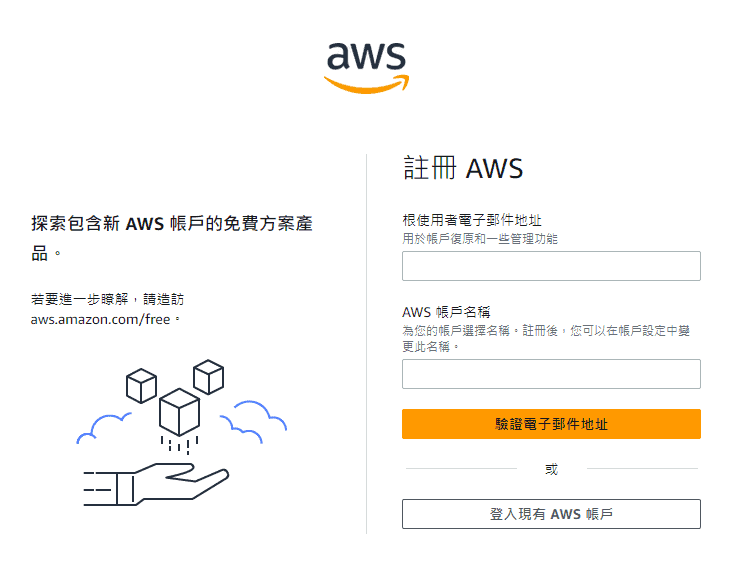
首先,到 aws.amazon.com 登入「主控台首頁」,台灣的使用者可以點此;如果還沒有帳號的話,可以先點擊「建立帳戶」註冊帳號,註冊完成後可以在免費方案 Free Tier 的範圍內免費存取所有的 AWS 服務。
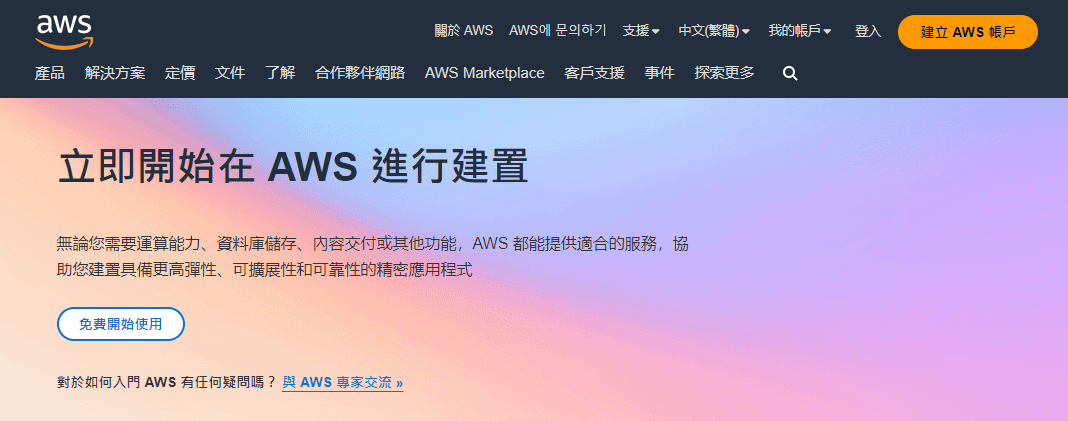
註冊帳號的流程並不複雜,我們在這不多做說明。
註冊完成、登入帳號後,先將地區切換到離我們想要服務的受眾較近的地點,這裡我選擇的是東京。
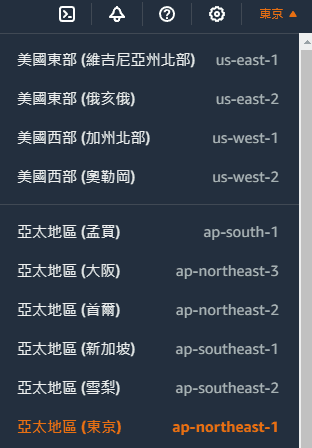
Amazon SES 服務在每一個地區 Region 都是分開需要獨立申請、驗證、核准的。
Amazon SES 服務
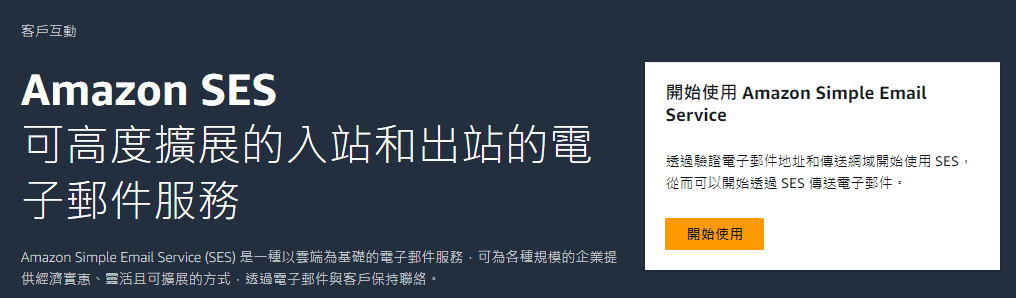
接著,在左上角的服務搜尋欄中輸入「SES」,從搜尋結果中點選「Amazon Simple Email Service」進入服務說明頁面。
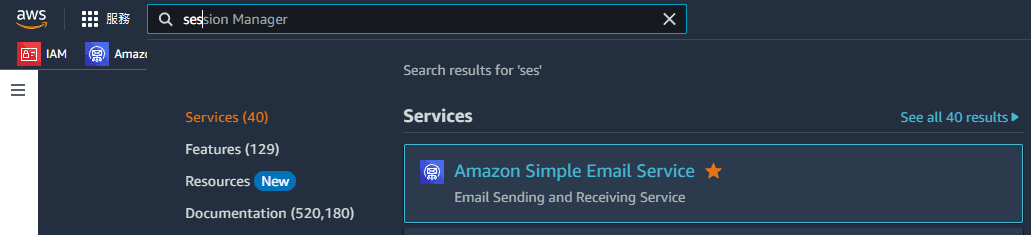
點擊「開始使用」按鈕,進入 Amazon SES 服務的設定流程。
「完成設定」導引
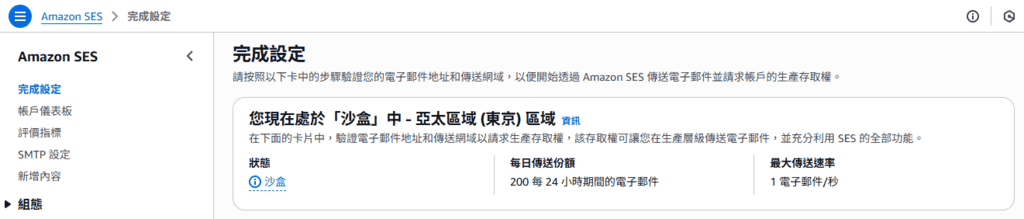
進入設定頁面後,首先會看到這個帳號目前處於「沙盒」狀態中。
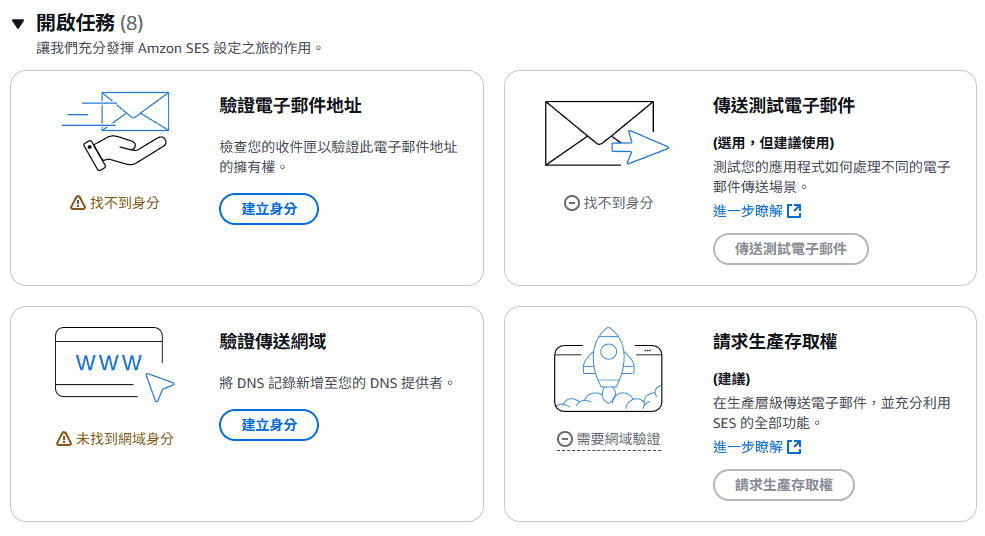
Amazon SES 自 2025 年起設定流程有些變更,我們跟著完成設定 → 開啟任務中的導引,從驗證電子郵件、網域開始。
- 驗證電子郵件地址
- 驗證傳送網域
- 請求生產存取權 (離開沙盒環境)
驗證電子郵件地址
初申請 Amazon SES 服務的時候我們的帳號會先被放在「沙盒環境」,這個時候只能透過 SES 服務寄信給「已經過驗證」的電子郵箱,所以我們先新增可以正常收信的電子郵件地址,驗證完成後我們會在後面測試寄件功能時用到。
此步驟尚未完成時,狀態會顯示為「找不到身分」。
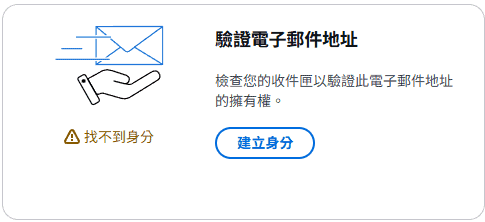
按下「建立身分」按鈕,開始新增電子郵件地址。
建立身分
這個步驟我們需要建立的身分類型是「電子郵件地址」。
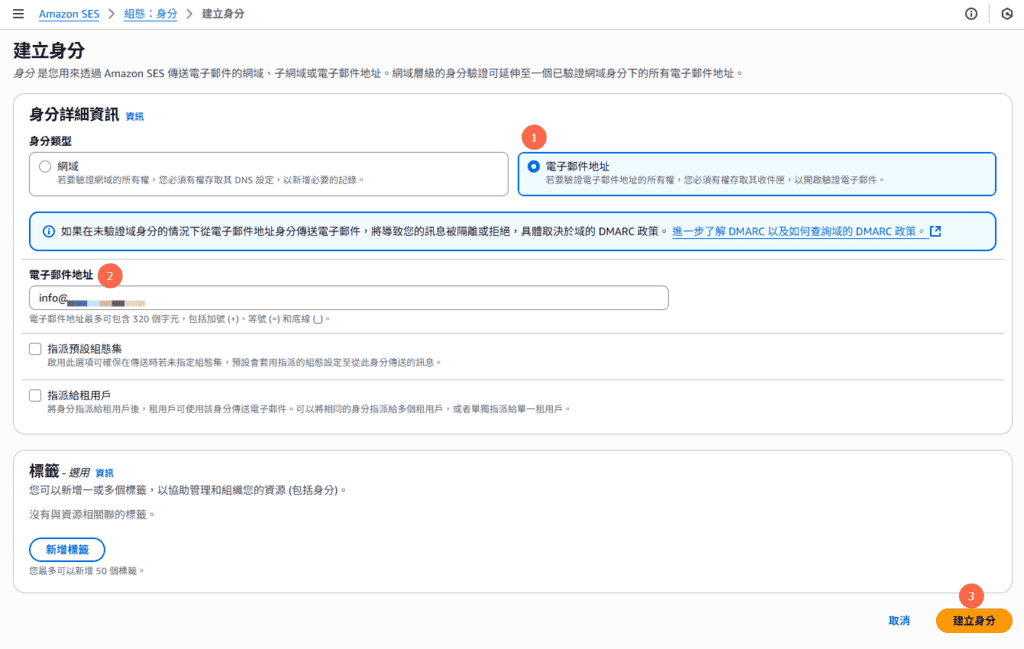
選好身分類型,填入電子郵件地址後點擊「建立身分」按鈕。
完成後會自動跳轉到這個電子郵件地址的身分設定頁面,狀態顯示為「驗證等待中」。
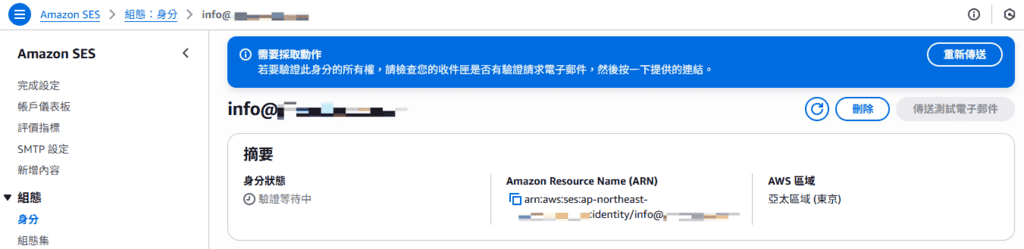
進行驗證
在剛剛新增的電子郵箱的收件匣中找到 Amazon 寄來的 Email Address Verification 郵件,點擊郵件中的驗證連結。
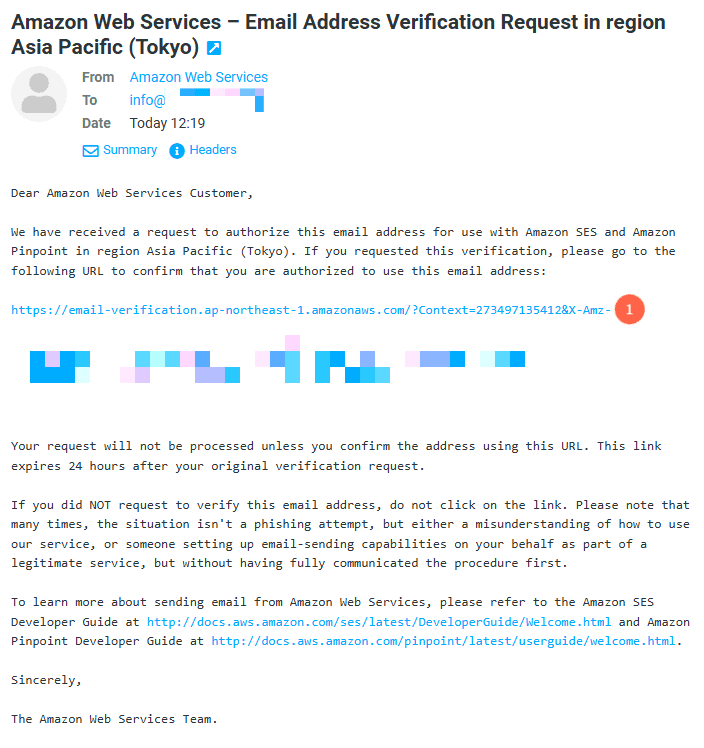
完成驗證
完成後回到 Amazon SES → 完成設定頁面,從「已完成的任務」就能看到電子郵件地址的狀態更新為「已驗證」。
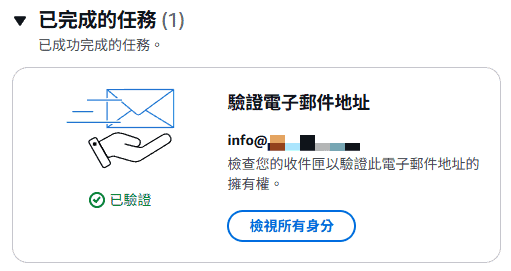
驗證傳送網域
接著,我們來驗證傳送郵件所使用的網域。
此步驟尚未完成時,狀態會顯示為「未找到網域身分」。
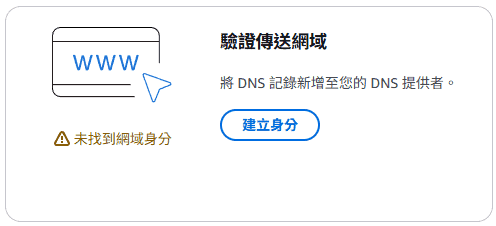
按下「建立身分」按鈕,開始新增傳送網域。
建立身分
這個步驟我們需要建立的身分類型是「網域」。
身分詳細資訊
在身分詳細資訊部分中,除了身分類型、網域之外,最重要的就是「寄件人」網域的相關設定。
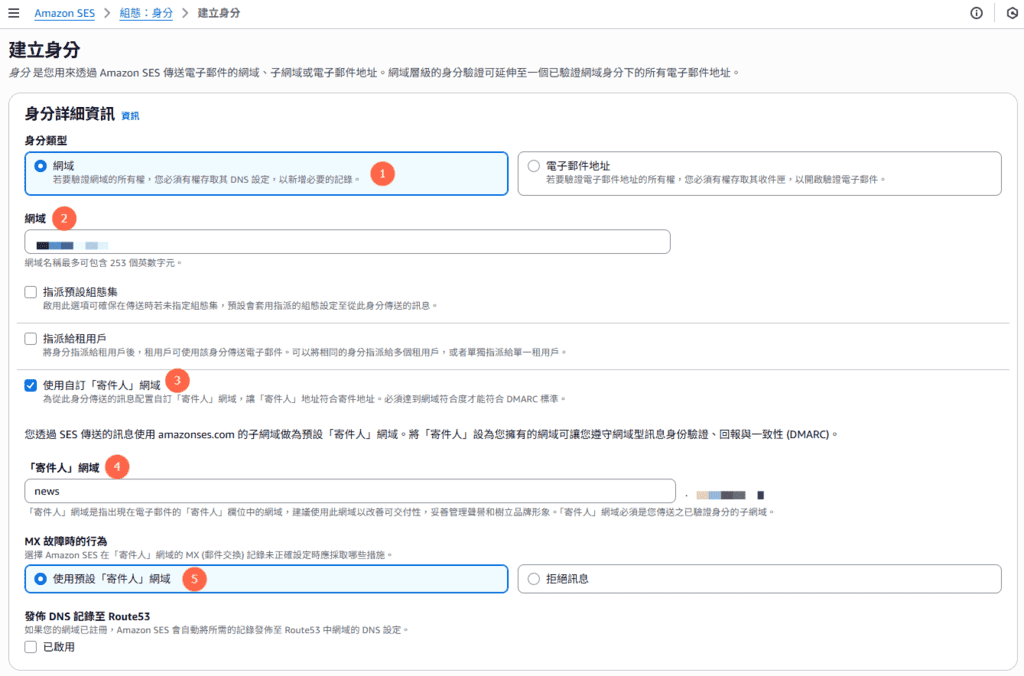
寄件人 (MAIL FROM) 網域
如果不設定「寄件人 (MAIL FROM)」網域,寄出郵件的寄件人會顯示為 amazonses.com 的子網域,且毋須額外在 DNS 中設定 SPF 與 MX 紀錄。
但如果想要在郵件的寄件人中顯示自己的網域,我們需要在這個步驟新增「寄件人」網域,必須指定為我們網域的子網域名稱,一般慣例可以使用 mail、news,或是使用 marketing、notification 可以提高受眾對我們品牌、服務的識別度。
MX 故障時的行為可以選擇使用預設「寄件人」網域,也就是在傳送郵件時無法偵測到 MX 紀錄時,會改為使用 amazonses.com 的子網域顯示為郵件的寄件人。
如果選擇「拒絕訊息」則代表 MX 故障的時候將會拒絕寄送郵件。
對於有使用多個郵件服務商的站長來說,不一定要完成這個步驟的設定,因為 Amazon SES 的 SPF 紀錄強制使用子網域,而一般其他郵件服務商預設大多只提供主網域的設定。
使用自訂 MAIL FROM 域
DMARC 對齊 (alignment) 可以透過 DKIM 的驗證即可,因為轉傳的郵件或透過第三方郵件服務商發送郵件,MAIL FROM 會被刪除或是使用服務提供商的退回、投訴地址。
遵守 Amazon SES 中的 DMARC 驗證協議
驗證您的網域
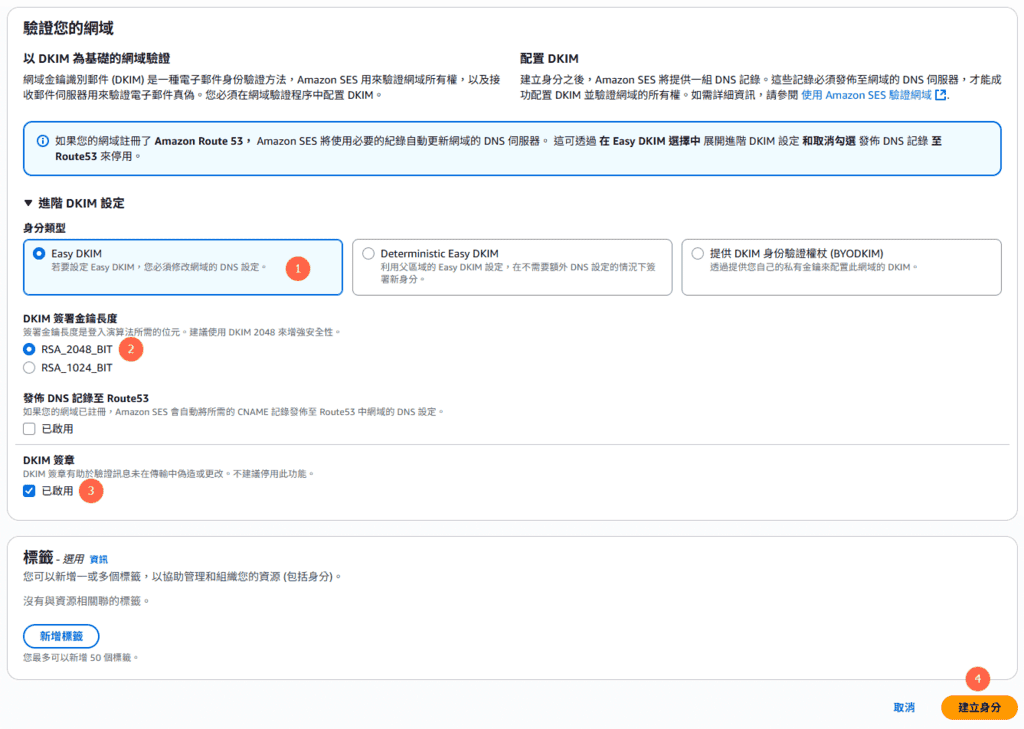
在驗證您的網域部分中,我們要決定 DKIM 的金鑰產生方式。
在這裡我們選擇最簡單的類型 Easy DKIM,完成設定後點擊「建立身分」按鈕。
完成後會自動跳轉到這個網域的身分設定頁面,狀態顯示為「驗證等待中」。
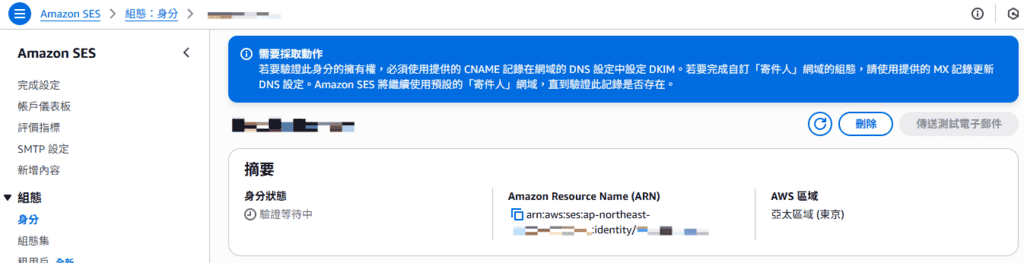
進行驗證
回到 Amazon SES → 完成設定頁面,從「開啟任務」中可以看到傳送網域目前的狀態為「驗證等待中」。
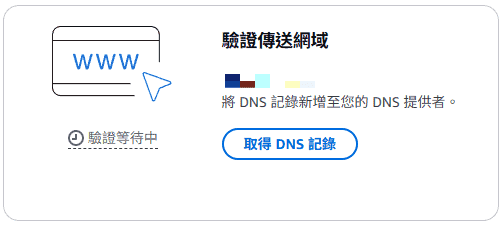
點擊「取得 DNS 紀錄」可以看到需要在 DNS 上新增的相關紀錄,其中包含了 SPF、DKIM 與 DMARC 紀錄。
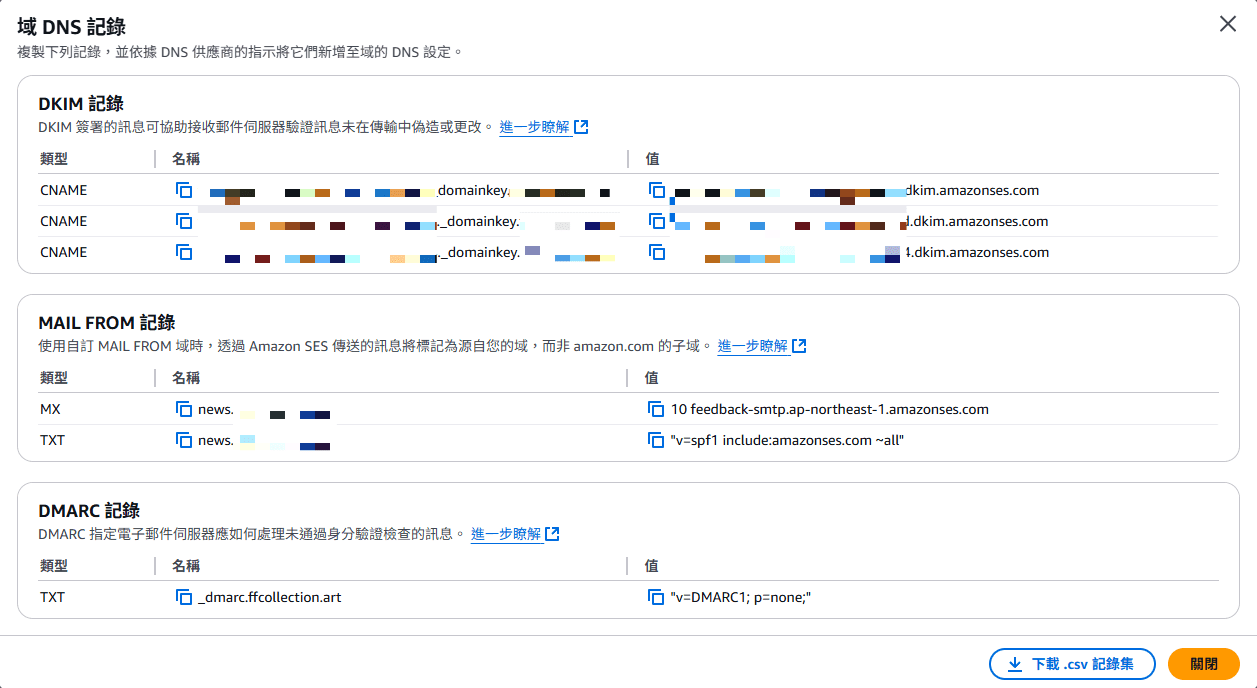
DNS 紀錄的設定大同小異,只有兩個小地方需要特別注意。
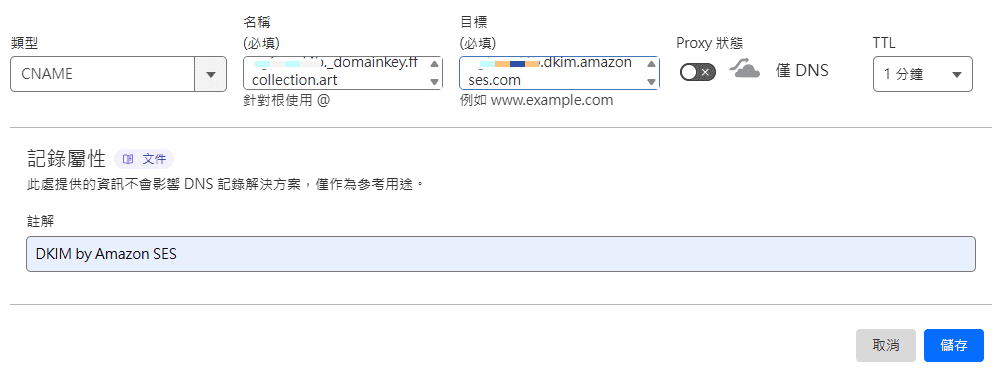
CNAME 紀錄
使用 Cloudflare 的 DNS 服務時,這個紀錄不要使用 Proxy。
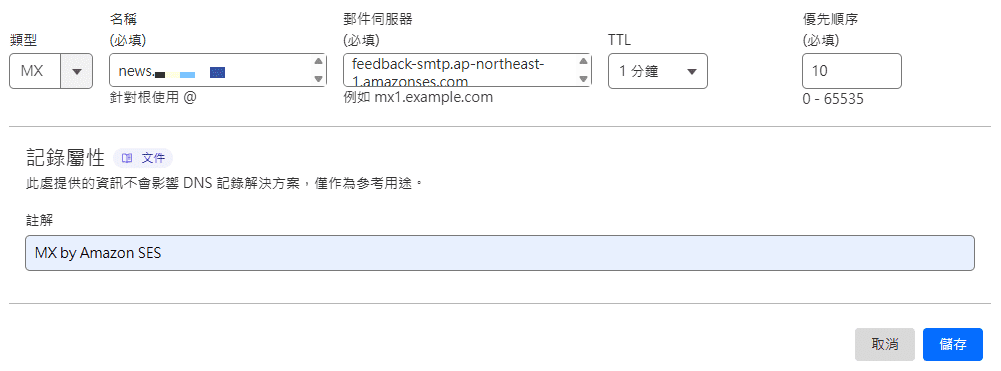
MX 紀錄
Amazon SES 提供的 MX 紀錄中,「值」的最前面的數字部分 10 是優先順序,將數字後面的字串複製貼到 Cloudflare DNS 中 MX 紀錄的郵件伺服器欄位,並在優先順序欄位填入 10。
完成驗證
完成 DNS 紀錄的設定後回到 Amazon SES 的完成設定頁面,等候一段時間 (根據 Amazon 的說明,DNS 紀錄的發佈與偵測可能需要長達 72 小時),就可以看到傳送網域的狀態更新為「已驗證」。
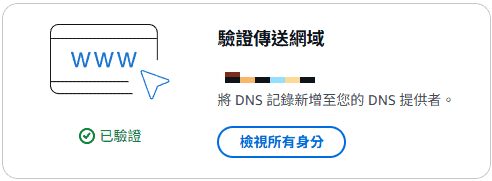
這樣我們就完成了電子郵件地址、傳送網址以及 MAIL FROM 網址的驗證了。
雖然帳號目前還在沙盒環境中,但我們可以先使用已經過驗證的電子郵件地址進行相關的郵件寄送測試了。
關於更多 DKIM、DMARC 的說明,請參考這篇文章。
如何使用 SMTP 寄送郵件
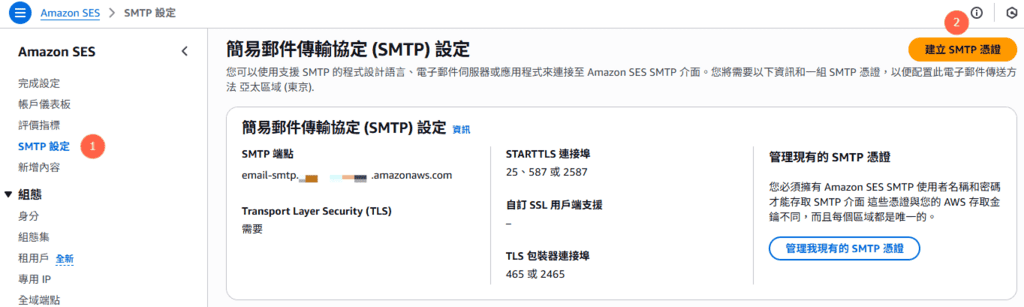
進入 Amazon SES > SMTP 設定頁面,這邊顯示的 SMTP 端點就是後面會用到的 SMTP Hostname,記下來,後面會用到。
接著點擊「建立 SMTP 憑證」按鈕。
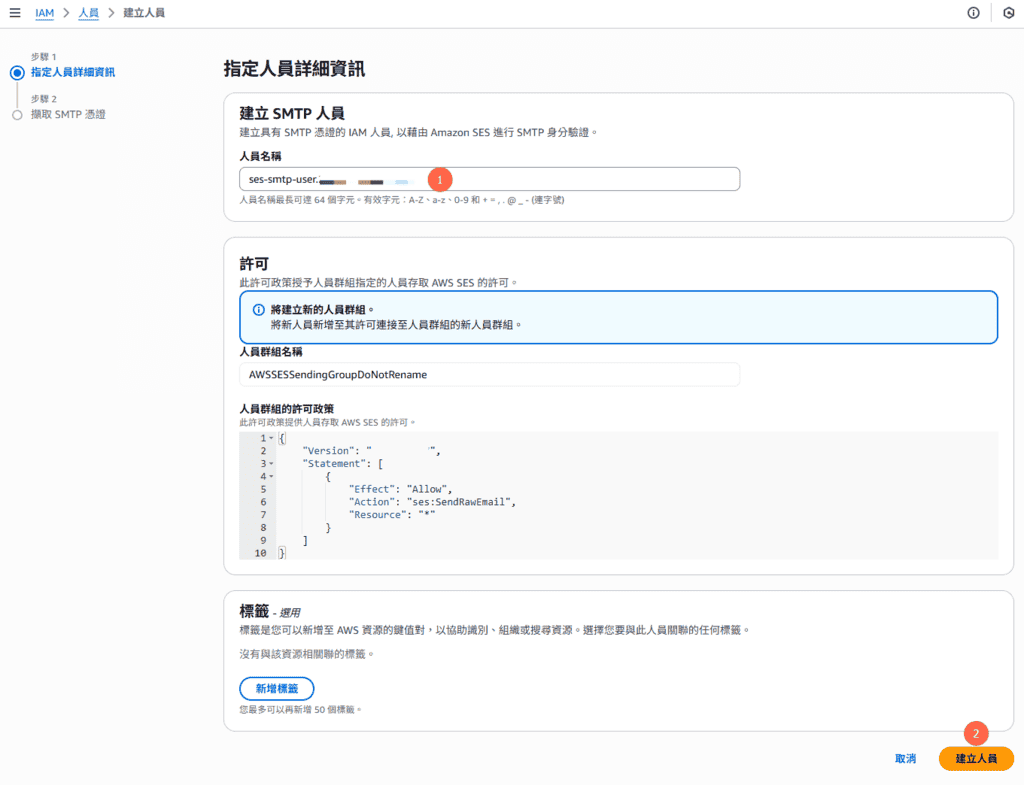
建立 SMTP 人員
指定具有 SMTP 憑證的 IAM 人員名稱 (或是使用預設名稱),點擊「建立人員」按鈕。
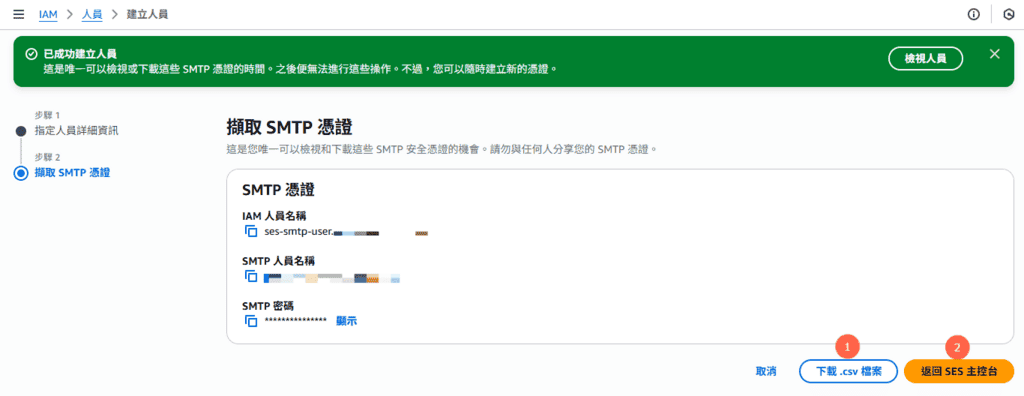
擷取 SMTP 憑證
接著就能看到建立好的 SMTP 人員名稱與密碼了。
切記,點擊「下載 .csv 檔案」並將此 SMTP 憑證檔案好好保存,未來網站中使用 SMTP 寄送郵件的電子行銷外掛工具都會用到。
MailPoet 中的 SMTP 設定
我們網站用來寄送行銷類郵件、電子報、新文章通知的外掛是 MailPoet,下面是使用 Amazon SES SMTP 憑證的設定畫面。
- SMTP Hostname:填入 Amazon SES > SMTP 設定頁面中的 SMTP 端點名稱。
- Login:填入 SMTP 憑證 csv 檔案中的 SMTP 使用者名稱。
- Password:填入 SMTP 憑證 csv 檔案中的 SMTP 密碼。
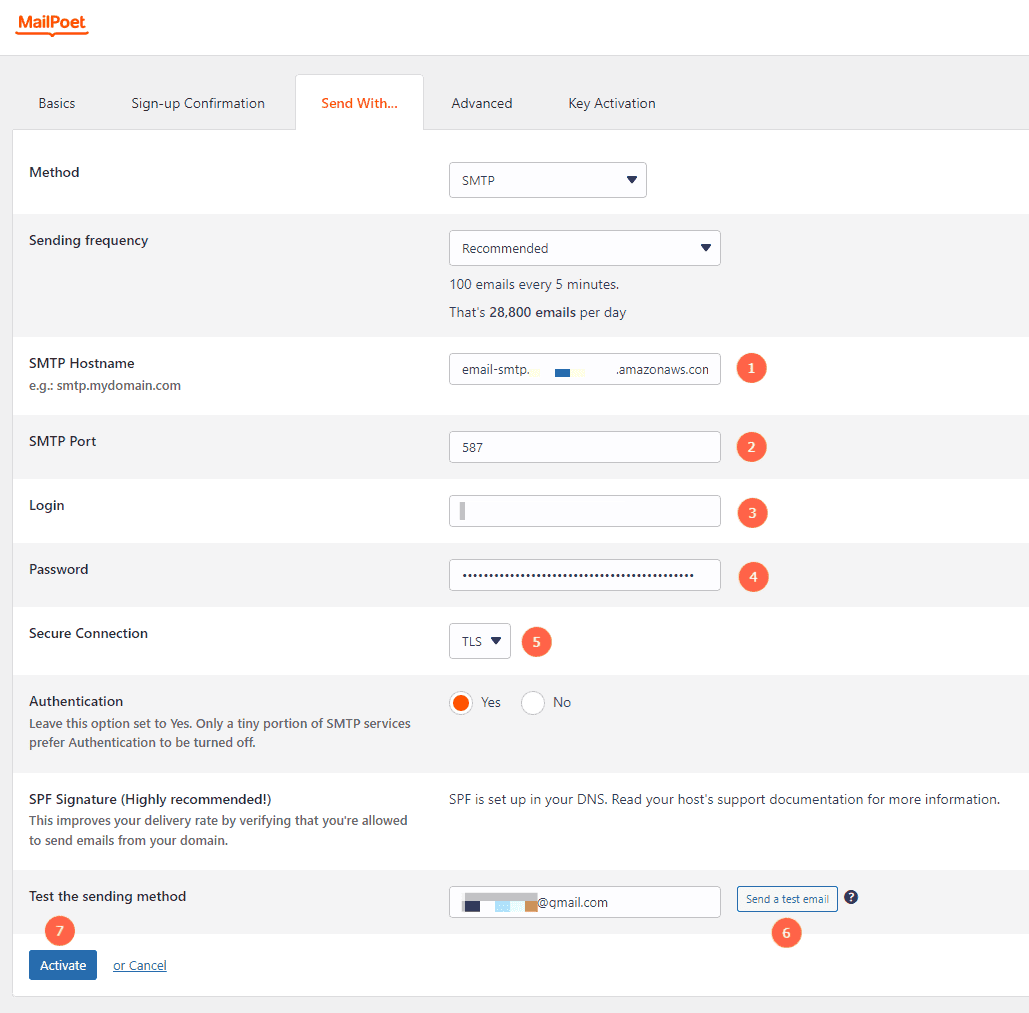
設定完成後,可以使用前面已經過驗證的電子郵件地址進行測試,在 Test the sending method 中輸入郵件地址,按下「Send a test email」按鈕即可。
這個設定也同樣適用於其他支援 SMTP 寄件的外掛工具,例如 FluentCRM。
如何使用 Amazon SES 整合功能寄送郵件
建立人員
我們需要建立具有 Amazon SES 存取權限的 IAM 人員。
可以透過點擊 Amazon SES > SMTP 設定頁面中的「管理我現有的 SMTP 憑證」按鈕,直接到 IAM (Identity and Access Management) 的人員管理頁面。
或是從左上角的服務搜尋欄中輸入「IAM」,從搜尋結果中點選「IAM」進入 IAM 的人員管理頁面。
點擊「建立人員」。
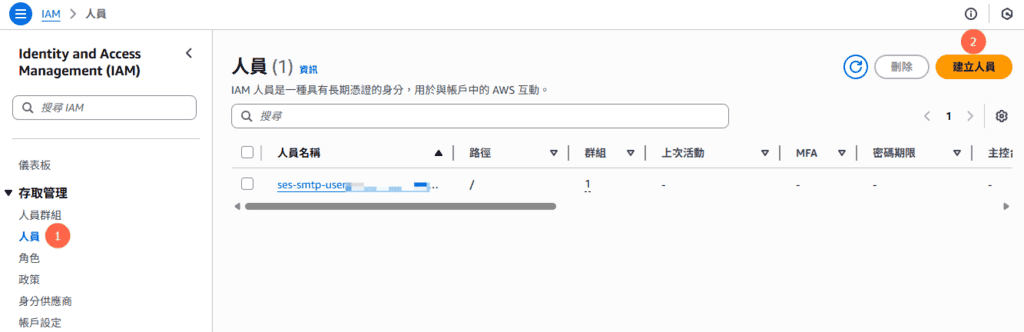
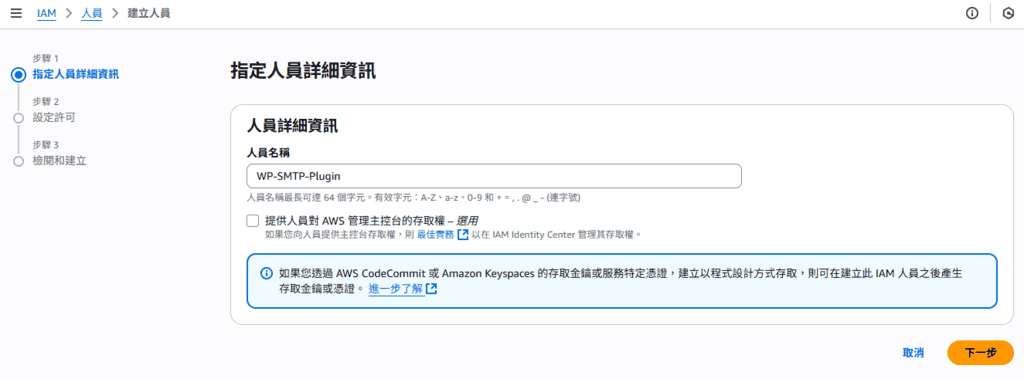
設定這個 IAM 人員的名稱後點擊「下一步」。
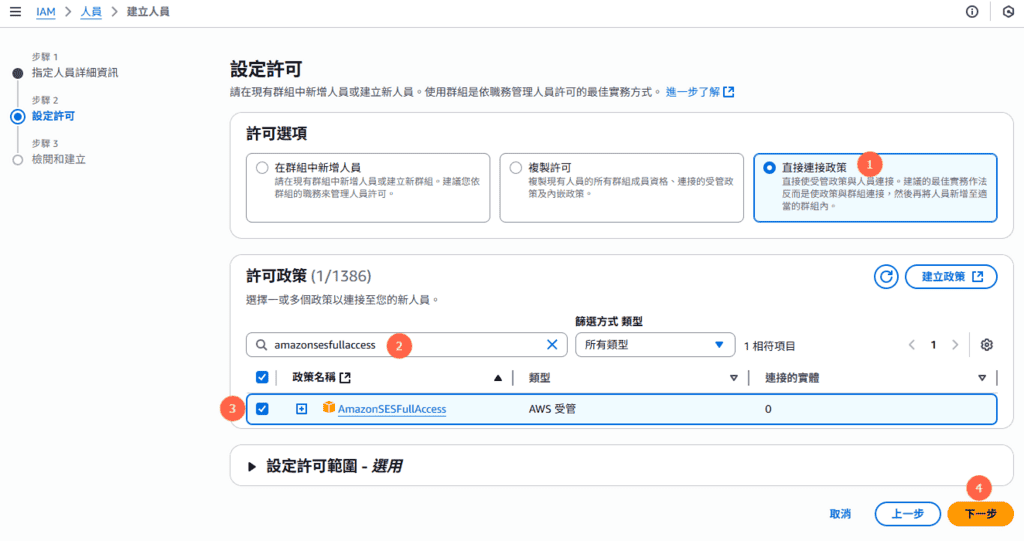
從許可政策的搜尋欄中輸入「amazonsesfullaccess」,勾選「AmazonSESFullAccess」政策名稱,點擊「下一步」。
確認無誤後,點擊「建立人員」。
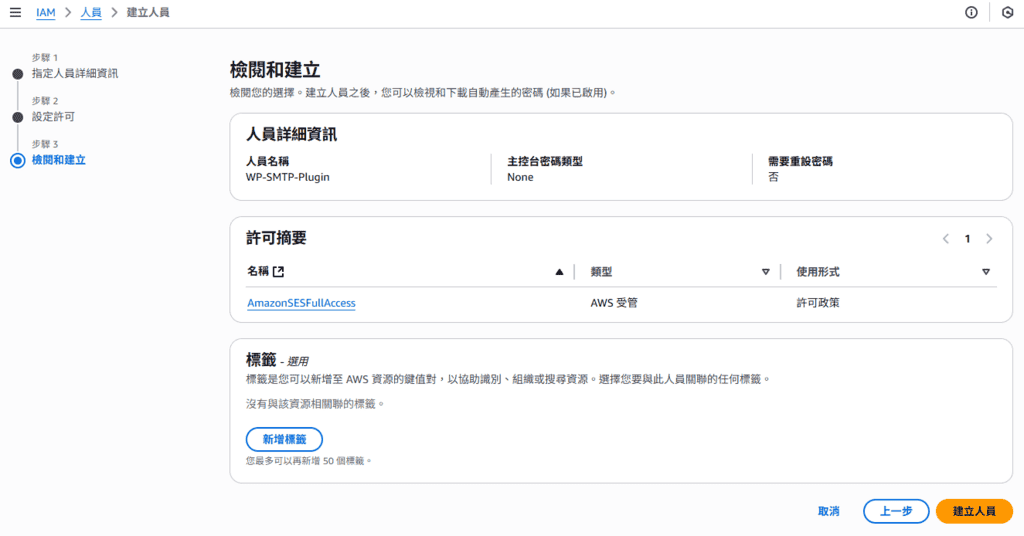
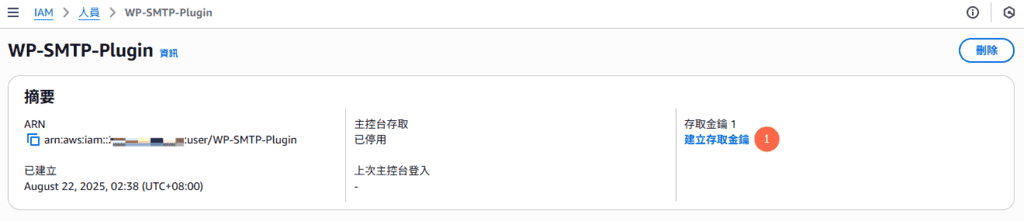
建立存取金鑰
進入這個人員的管理頁面,點擊「建立存取金鑰」。
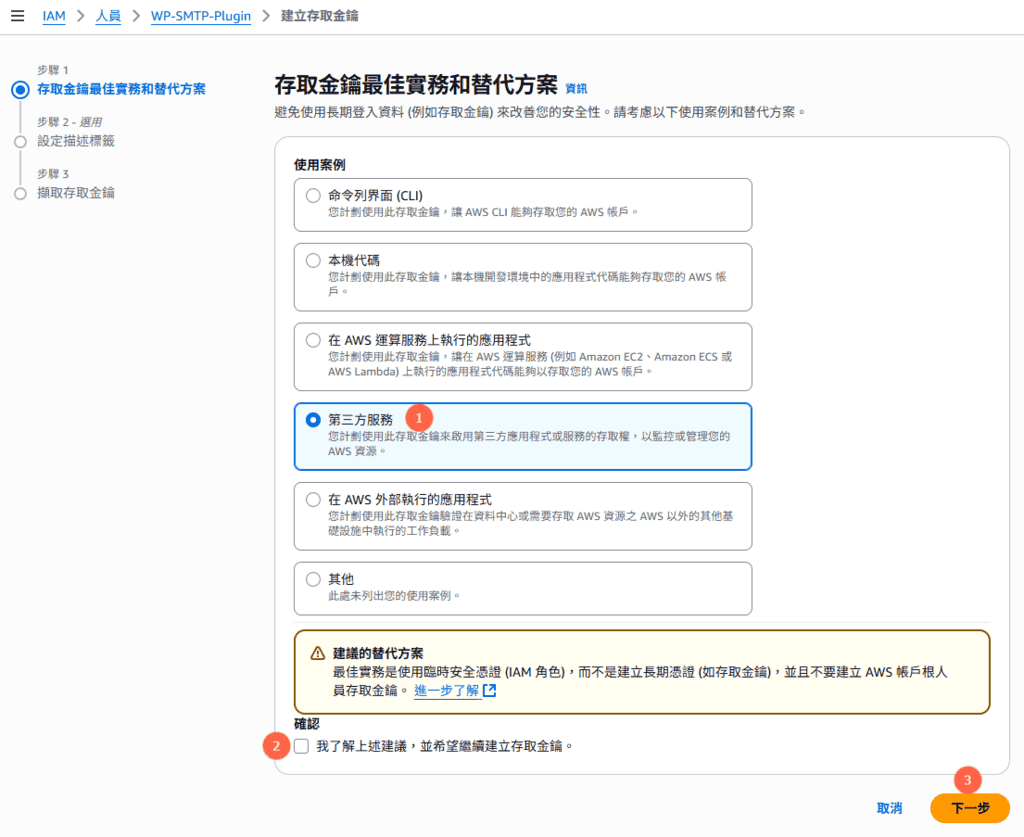
我們會使用到第三方有支援 Amazon SES 服務整合的外掛工具,在這選擇「第三方服務」,點擊「下一步」。
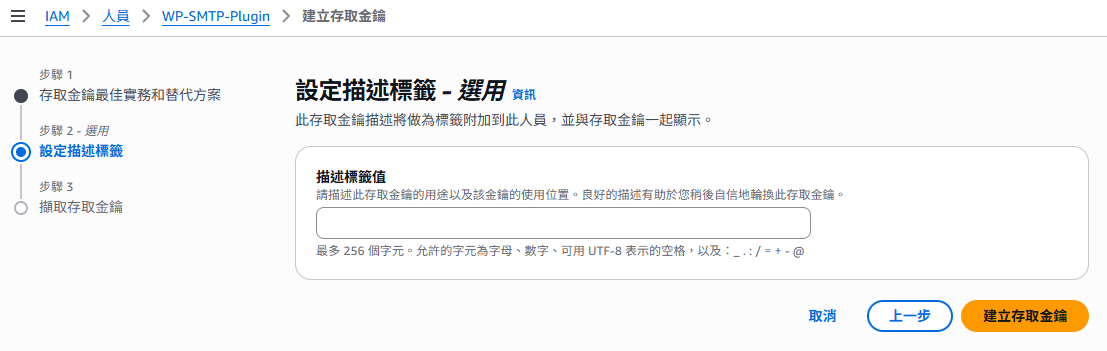
可以設定描述標籤。
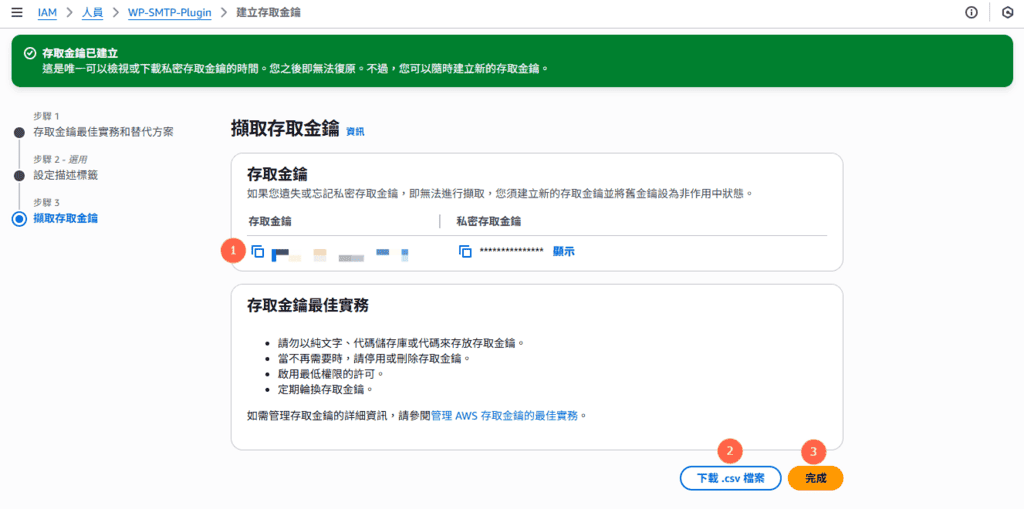
接著就能看到建立好的存取金鑰了。
切記,點擊「下載 .csv 檔案」並將此金鑰檔案好好保存,未來網站中使用有支援 Amazon SES 服務整合的電子行銷外掛工具都會需要用到。
MailPoet 中的 Amazon SES 設定
下面是 MailPoet 中使用 Amazon SES 整合功能寄送郵件的設定畫面。
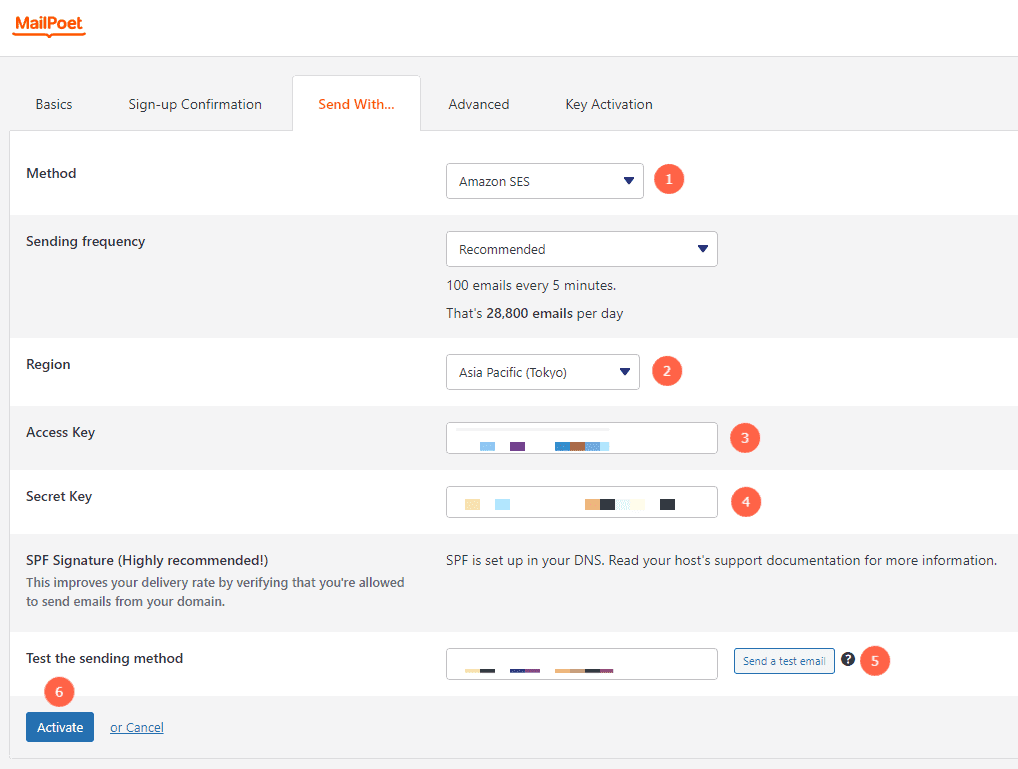
- Method:選擇 Amazon SES。
- Region:選擇前面章節我們申請 Amazon SES 服務的地區。
- Access Key:填入金鑰 csv 檔案中的 Access Key ID。
- Secret Key:填入金鑰 csv 檔案中的 Secret access key。
同上所述,可以使用前面已經過驗證的電子郵件地址進行測試,在 Test the sending method 中輸入郵件地址,按下「Send a test email」按鈕即可。
這個設定也同樣適用於其他支援 Amazon SES 整合功能寄件的外掛工具,例如 FluentCRM。
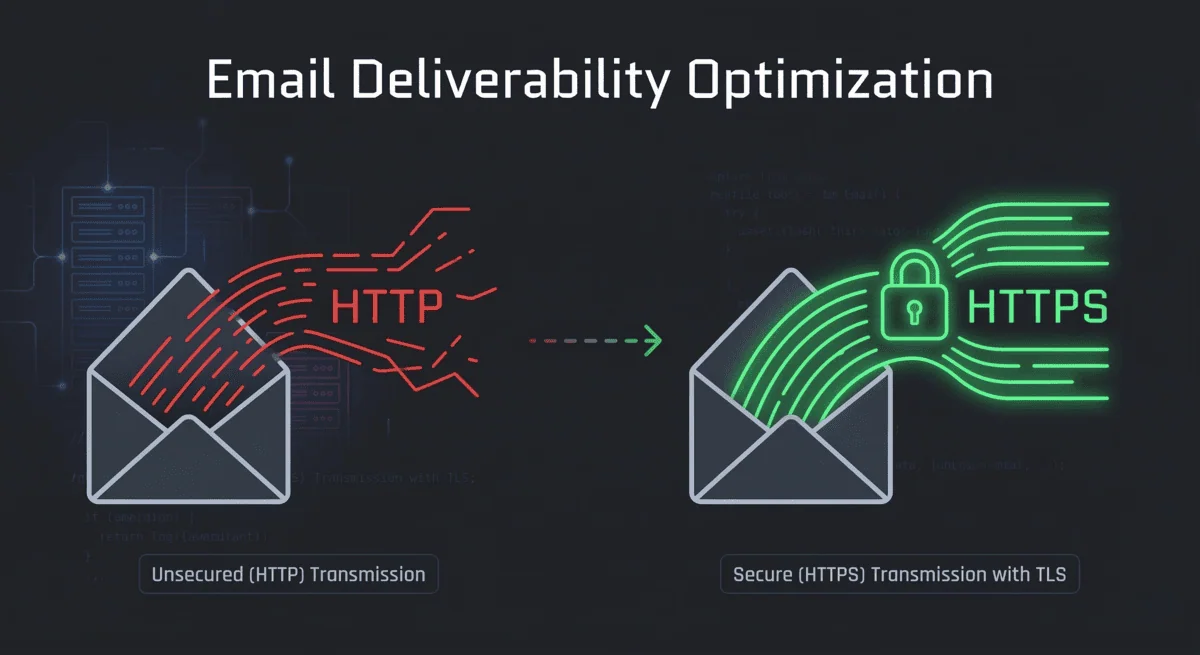
完成 AWS SES 的基礎申請與發信測試後,若您希望進一步提升行銷郵件的送達率,解決預設
awstrack.me帶來的 HTTP 連結警告,請進一步閱讀:破解 AWS SES 追蹤連結限制:從 HTTP 到 HTTPS 的送達率最佳化
如何申請離開「沙盒環境」
回到 Amazon SES > 完成設定頁面,在通過核准前帳號的狀態都會是「沙盒」,除了每日傳送額度只有 200 封郵件以外,最大傳送速率也只有每秒 1 封電子郵件,傳送對象也僅限已驗證的電子郵件地址與網域。
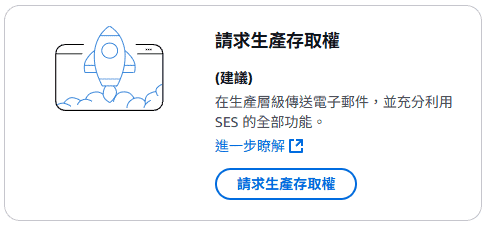
為了離開沙盒環境,從「開啟任務」中找到請求生產存取權並點擊「請求生產存取權」按鈕。
開始填寫「請求生產存取權」表單,選擇你使用 Amazon SES 服務寄送郵件的主要類型,提供使用服務的網站網址供 Amazon 查核。
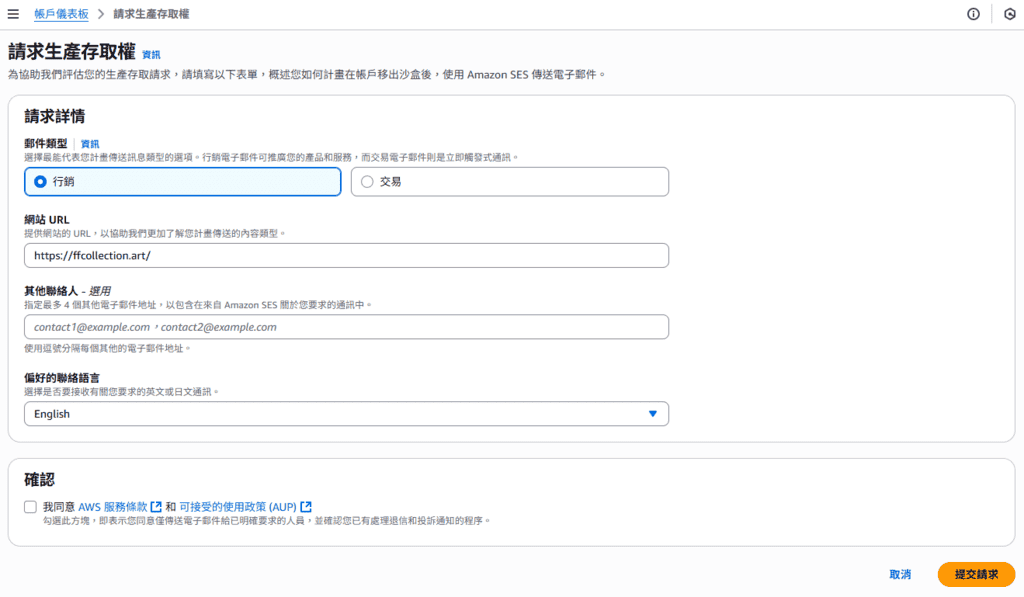
偏好語言選擇使用英文,勾選確認同意條款後點擊「提交請求」送出申請表單。
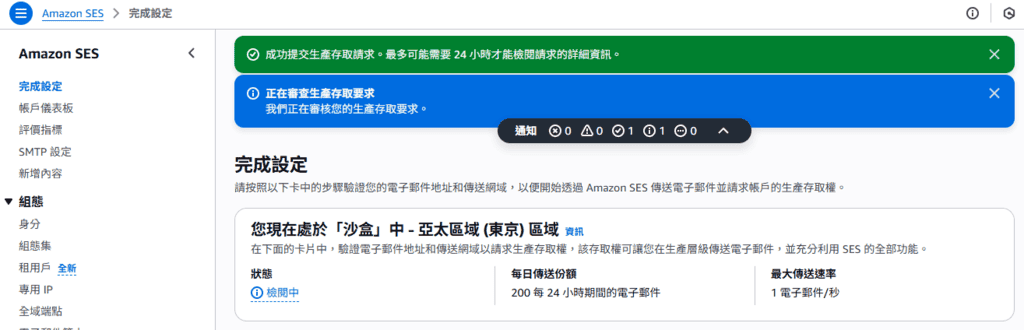
接著可以在 Amazon SES > 完成設定頁面看到帳號目前的狀態:
- 檢閱中 – 官方目前正在審核中
- 需要更多資訊 – 官方已經回覆並且需要我們提供補充資訊,點擊案例 ID 連結即可前往 AWS Support 中心查詢官方回覆並提供補充資訊。
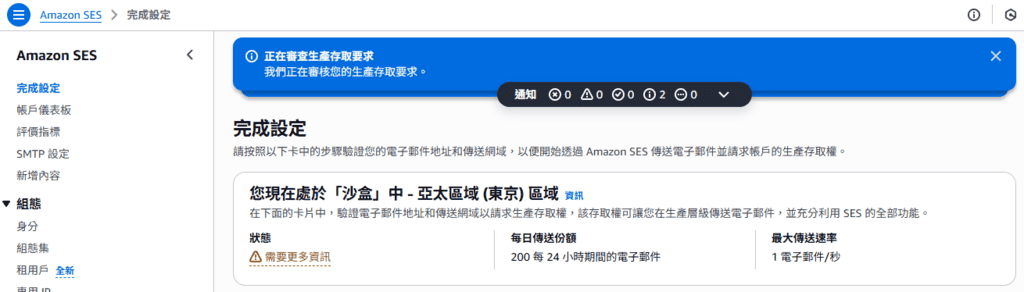
關於使用情境描述的部分,在狀態變更為「需要更多資訊」後,官方信件中會要求我們提供詳細說明:
- 你計劃如何建立或取得你的郵寄清單?
- 你會如何處理退回郵件 (bounces) 和投訴事件 (complaints)?
- 收件者如何選擇不接受你傳送的電子郵件 (unsubscribe)?
- 你計劃如何運用 Amazon SES 提供的傳送額度與傳送速率?
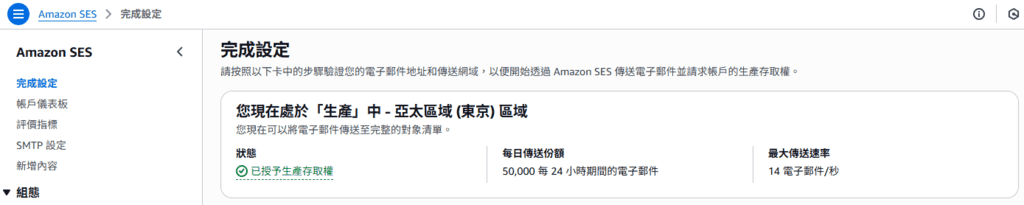
待審核通過後,帳號狀態就會更新為「已授予生產存取權」,每日傳送額度與最大傳送速率也會一併提高可以正式使用囉!
結語
跟著上述步驟完成電子郵件地址、傳送網域的驗證,以及 SPF、DKIM、DMARC 等安全性驗證設定,就能確保 Amazon SES 寄出郵件的到達率,大幅降低郵件被標記為垃圾郵件的機會。
關於如何提高電子郵件的到達率,請參考這篇文章。
為了要離開沙盒環境,提供良好的「使用情境描述」至關重要,如果需要這方面的協助、指導,或是想知道更多實戰經驗分享,例如:
- 自動化監控郵件的退信、投訴
- 聯絡人的參與追蹤 (開信、點擊)
可以參考這個課程 – [工具包] Amazon SES 電子郵件服務,提供了免費開放的基礎章節搭配進階工具包。
也請謹記,專業的服務都會伴隨著嚴格的要求,一旦在使用 Amazon SES 服務的過程中,沒有按照當初提交的計畫來維護郵寄清單的品質、沒有遵守規則只發送高品質內容的郵件,官方隨時都會取消帳號的生產存取權。
希望透過這篇 Amazon SES 的詳細申請步驟說明文章,能夠協助想要使用 Amazon SES 專業電子郵件服務的站長們在申請時少一些徬徨,順利的完成申請與審核。
有什麼心得、想法或建議,歡迎大家在下面留言或加入社團一起討論!